



Cara Meningkatkan Volume Speaker HP Android yang Sudah Redup atau kecil

Kami hadir untuk membantu Anda mengatasi suara ponsel yang lemah dengan langkah yang mudah dan aman.
Kami akan jelaskan cara cepat menaikkan volume ponsel menggunakan tombol fisik dan menu pengaturan. Setiap perangkat mungkin tampil berbeda, tetapi inti proses sama.
Di panduan ini, kami uraikan penggeser untuk media, panggilan, dering, notifikasi, dan alarm satu per satu. Kami juga bahas opsi perangkat lunak dan pemeriksaan fisik agar kualitas suara tetap baik.
Kami susun langkah demi langkah sehingga Anda bisa memilih bagian yang paling relevan. Beberapa fitur hanya tersedia pada versi sistem tertentu, jadi hasil mungkin berbeda antar ponsel.
Pilihan kami fokus pada solusi aman dan efektif, mulai dari pengaturan bawaan hingga aplikasi tambahan yang terbukti membantu.
Pemahaman cepat: apa yang memengaruhi volume dan kualitas suara ponsel
Kita mulai dengan gambaran cepat tentang elemen yang memengaruhi audio pada ponsel.
Perangkat membagi kontrol untuk media, panggilan, dering, notifikasi, dan alarm. Tombol saat menekan biasanya mengubah penggeser kategori yang aktif, misalnya media saat menonton video.
Mode dering, getaran, dan bisu menentukan bagaimana ponsel memberi tahu kita. Getaran atau mode bisu bisa membuat kita melewatkan panggilan meski audio media terdengar keras.
Posisi pengeras suara dan casing juga berpengaruh. Jika speaker tertutup tangan atau lubang tersumbat, persepsi suara akan berkurang.
- Equalizer bawaan atau aplikasi pihak ketiga menyesuaikan frekuensi agar suara lebih jelas.
- Alarm menggunakan pengaturan terpisah; pastikan alarm disetel agar tetap terdengar.
- Sumber audio, kompresi file, dan pengaturan aplikasi memengaruhi kualitas suara.
- Usia perangkat dan keausan komponen dapat menurunkan kejernihan dan output.
| Faktor | Dampak | Tindakan singkat |
|---|---|---|
| Pengaturan kategori | Suara hanya naik untuk jenis tertentu | Cek setiap penggeser |
| Mode dering/getar | Panggilan bisa tidak terdengar | Ubah ke dering jika perlu |
| Posisi & casing | Audio teredam atau terhalang | Atur posisi atau lepas casing |
Langkah dasar di Android: tombol volume, menu suara, dan mode dering/getar
Kita mulai dengan cara paling cepat untuk mengatur level suara pada ponsel. Ini berguna sebelum masuk ke pengaturan yang lebih lengkap.
Gunakan tombol fisik dan buka menu penggeser
Tekan tombol volume di sisi ponsel sampai panel muncul pada layar. Di sisi kanan, ketuk ikon menu untuk melihat semua penggeser: volume media, panggilan, dering, notifikasi, dan alarm.
Geser pengatur sesuai konteks. Saat memutar media, yang berubah adalah volume media, bukan dering atau alarm.
Aktifkan dering atau getar agar tidak terlewat
Setelah menekan tombol volume, periksa opsi Dering, Getar, atau Bisukan di atas penggeser. Pilih Getar jika ingin notifikasi terasa tanpa suara.
Catatan versi dan saat terhubung ke Bluetooth
Di versi sistem yang lebih baru tata letak bisa berbeda. Jika panel cepat tidak cukup, buka Pengaturan (ikon roda gigi) untuk pengaturan volume lengkap.
Jika ponsel tersambung ke beberapa perangkat Bluetooth, pada penggeser volume media kita dapat memilih “Putar media ke” untuk mengubah perangkat keluaran.
| Penggeser | Fungsi | Tip cepat |
|---|---|---|
| Volume media | Suara musik/video | Pilih output via “Putar media ke” |
| Volume dering | Panggilan masuk | Pastikan tidak di mode bisu |
| Alarm | Pengingat waktu | Jaga penggeser alarm lebih tinggi |
Optimalkan nada dering, notifikasi, dan opsi Jangan Ganggu
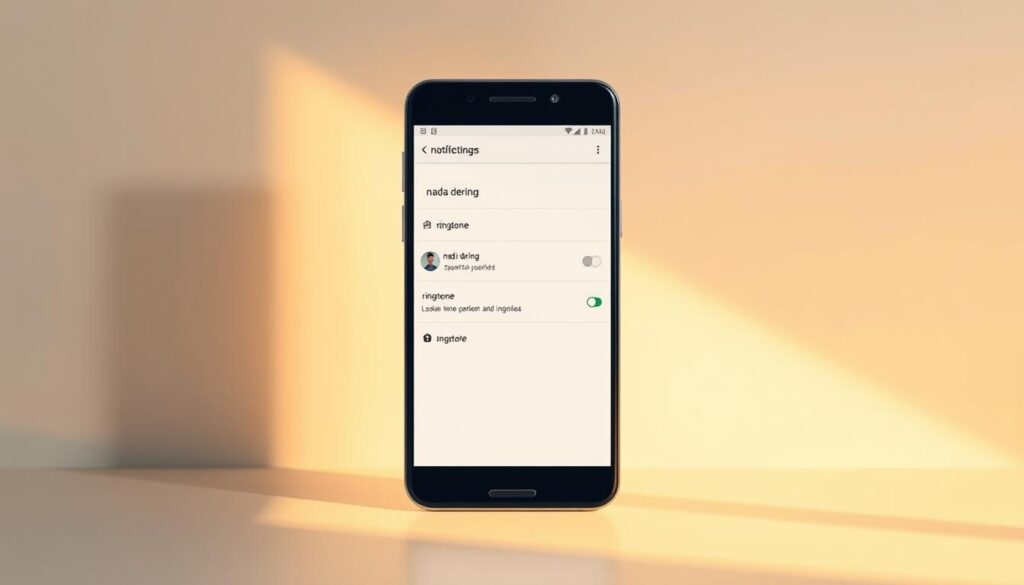
Mari susun nada dan pengaturan notifikasi supaya ponsel memberi peringatan yang jelas. Langkah ini membantu kita membedakan panggilan penting dari notifikasi biasa.
Mengubah nada dan setel per kontak
Buka Pengaturan > Suara & getaran > Nada dering ponsel. Pilih nada lalu ketuk Simpan.
Untuk nada khusus kontak, buka aplikasi Kontak, pilih orang, buka Lainnya > Setel nada dering. Ini memudahkan identifikasi panggilan tanpa melihat layar.
Transfer nada dari komputer via kabel USB
Sambungkan ponsel ke komputer menggunakan kabel usb. Salin file MP3 ke folder “Ringtones” di penyimpanan ponsel lalu putuskan koneksi.
Ingat, file untuk alarm sering disimpan di folder berbeda, jadi letakkan di lokasi yang tepat agar muncul di daftar pilihan.
Atur Jangan Ganggu agar suara penting tak teredam
Setel mode Jangan Ganggu untuk membisukan sebagian notifikasi namun tetap izinkan panggilan penting dan alarm. Sesuaikan pengaturan untuk kontak favorit.
| Fungsi | Aksi singkat | Tips |
|---|---|---|
| Ganti nada | Pengaturan > Suara & getaran | Pilih nada frekuensi menengah-tinggi |
| Nada per kontak | Kontak > Lainnya > Setel nada dering | Gunakan nada unik untuk prioritas |
| Transfer file | Sambung ke komputer kabel usb > salin MP3 ke Ringtones | Periksa folder alarm terpisah |
Meningkatkan volume speaker android dengan equalizer dan aplikasi tepercaya
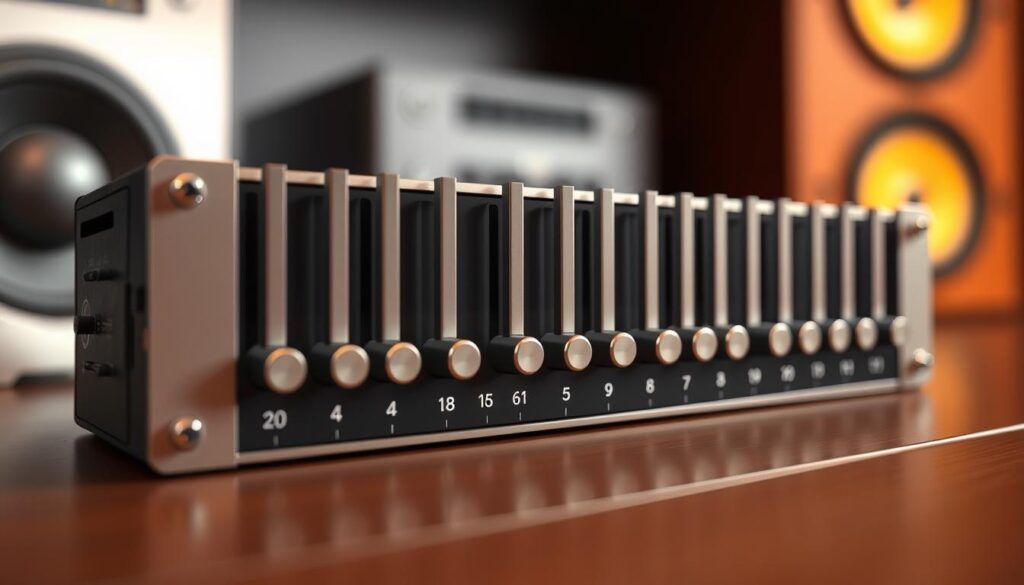
Equalizer bawaan dan aplikasi pihak ketiga sering kali memberi solusi praktis untuk suara yang kurang tegas pada ponsel kita.
Cek equalizer bawaan
Periksa pengaturan ponsel sebelum install aplikasi. Pada Samsung: Pengaturan > Suara dan getaran > Kualitas dan efek suara > Equalizer.
Pilih preset atau sesuaikan frekuensi sedikit demi sedikit saat memutar musik agar tidak muncul distorsi.
Gunakan Asisten Google untuk pengaturan cepat
Kita bisa mengubah volume dengan perintah suara. Ucapkan “Ok Google, ubah volume” untuk menyesuaikan saat tangan sibuk.
Unduh aplikasi tepercaya dari Google Play
Cari aplikasi seperti Music Volume EQ di Google Play atau Play Store. Periksa rating, ulasan, dan izin yang diminta.
Ketuk izinkan hanya bila relevan; hindari aplikasi yang meminta akses berlebih. Uji dengan file musik untuk melihat efek pada media.
Atur media vs dering dan simpan preset
Pastikan pengontrol yang aktif adalah media saat memutar audio, agar dering tidak berubah tanpa sengaja.
Simpan preset berbeda untuk musik dan podcast. Jangan menaikkan semua frekuensi sekaligus. Cek juga alarm setelah pengaturan.
| Opsi | Kegunaan | Catatan |
|---|---|---|
| Equalizer bawaan | Penyesuaian frekuensi cepat | Terintegrasi dengan pengaturan perangkat |
| Asisten Google | Kontrol suara hands-free | Cepat saat tangan sibuk |
| Aplikasi dari Google Play | Fitur lanjutan dan preset | Periksa izin dan iklan |
Perbaikan fisik dan solusi lanjutan untuk suara yang redup
Langkah sederhana pada bodi ponsel seringkali mengembalikan kejernihan suara. Kami sarankan memulai dari pemeriksaan fisik sebelum mencoba aplikasi atau servis.
Bersihkan grill dan cek casing
Bersihkan grill pengeras suara dengan sikat halus atau kain kering. Debu dan kotoran bisa menutup lubang dan meredam keluaran suara.
Coba lepas casing sementara dan putar musik untuk melihat perbedaan. Jika ada peningkatan, gantilah casing yang tidak menghalangi jalur udara.
Opsi perangkat tambahan dan editing file
Untuk kebutuhan ekstra, gunakan amplifier atau headphone amp eksternal yang kompatibel. Perangkat seperti ini membantu pengeras pasif pada acara luar ruangan.
Alternatif lain: pindahkan file ke komputer dan perbaiki level audio dengan editor. Simpan dengan penguatan konservatif lalu kembalikan lewat komputer kabel usb atau kabel usb.
- Tingkatkan level di komputer secara bertahap untuk menghindari clipping.
- Uji panggilan dan nada notifikasi setelah perbaikan untuk memastikan semua skenario berfungsi.
- Hentikan bila terdengar distorsi; volume maksimum berkepanjangan mempercepat keausan.
| Aksi | Manfaat | Catatan |
|---|---|---|
| Bersihkan grill | Suara lebih jelas | Lakukan dengan lembut |
| Ganti/lepaskan casing | Kurangi peredaman | Coba sambil putar musik |
| Edit file di komputer | Tingkatkan gain untuk rekaman pelan | Pakai kabel usb untuk transfer |
| Gunakan amplifier eksternal | Output lebih kuat untuk pengeras | Periksa kompatibilitas perangkat |
Jika setelah semua langkah suara masih lemah atau distorsi tetap muncul, sebaiknya bawa ke pusat servis. Bisa jadi komponen pengeras suara sudah aus dan perlu penggantian.
Tips tambahan untuk kualitas suara yang lebih baik dalam penggunaan harian
Dalam pemakaian sehari-hari, beberapa kebiasaan kecil bisa membuat suara ponsel lebih stabil dan jelas. Kami sarankan meninjau kebiasaan ini rutin agar panggilan dan notifikasi tetap terdengar saat dibutuhkan.
Tutup aplikasi tidak penting dan jaga performa
Kita tutup aplikasi latar yang tidak perlu agar sumber daya perangkat fokus pada pemrosesan audio. Jika perlu, gunakan pengelola aplikasi untuk memaksa berhenti aplikasi berat.
Pilih nada yang tajam dan atur getaran
- Pilih nada dering dengan attack cepat supaya panggilan mudah tertangkap di area bising.
- Sesuaikan getaran dan haptic keyboard di Pengaturan > Suara & getaran > Getaran & haptic.
- Atur nada per aplikasi agar prioritas notifikasi sesuai kebutuhan.
Jangan gunakan volume maksimum terus-menerus; naikkan tingkat hanya bila perlu. Kita juga bisa cepat menyesuaikan dengan menekan tombol atau tekan tombol volume saat situasi berubah.
Setelah perubahan, uji panggilan dan notifikasi. Jika suara ponsel tetap sangat pelan, bisa jadi pengeras suara pada perangkat mulai melemah dan perlu pemeriksaan. Untuk pengguna iPhone, lihat panduan pengaturan suara iPhone sebagai referensi.
Kesimpulan
Sebelum menutup panduan ini, mari kita ringkas langkah praktis yang bisa langsung kita coba.
Kita mulai dari kontrol dasar: tekan tombol volume lalu buka panel penggeser untuk media, dering, notifikasi, dan alarm. Sesuaikan mode Dering atau Getar agar panggilan penting tidak terlewat.
Gunakan Asisten Google untuk perintah cepat, cek equalizer bawaan atau unduh aplikasi tepercaya dari Google Play/Play Store untuk menyempurnakan karakter audio. Atur Jangan Ganggu agar notifikasi penting tetap masuk.
Jika suara tetap pelan, bersihkan grill, periksa casing, atau coba pengeras eksternal. Alternatif lain: edit level file di komputer secara bertahap. Hindari tingkat volume maksimum terus-menerus demi perangkat dan telinga.
Coba langkah satu per satu, ketuk opsi yang relevan di layar dan uji dengan musik atau media favorit. Dengan pengaturan yang tepat dan pemeliharaan sederhana, pengalaman audio harian akan jauh lebih baik.
➡️ Baca Juga: Andy to undergo more knee surgery.
➡️ Baca Juga: Tutorial Praktikum Berbasis Audio: Inovasi Konten Edukasi Digital